
WPS表格中,如何将阿拉伯数字转换为罗马数字?
0次浏览 | 2022-10-24 12:22:13 更新
来源 :互联网
最佳回答
本文由作者推荐
工具/材料
WPS表格
详细内容
- 01
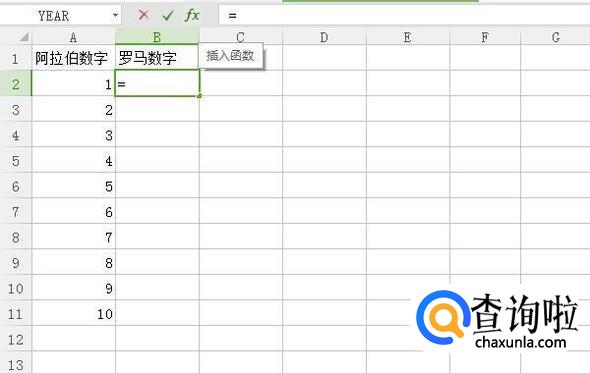
打开WPS表格,第一列是阿拉伯数字,第二列将转换出罗马数字。

- 02
在单元格中,输入等号“=”,并点击“插入函数”。
- 03
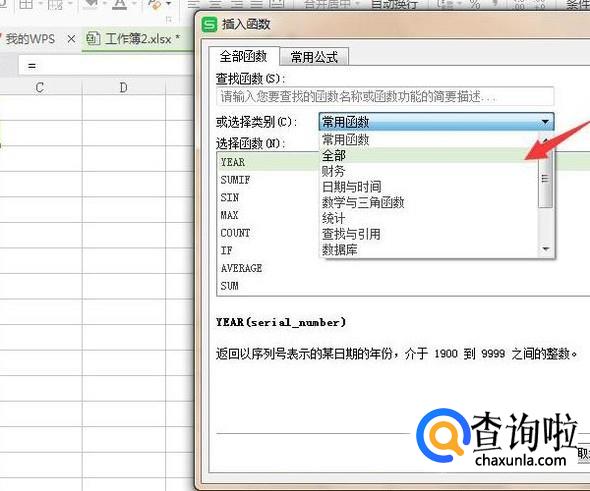
在“插入函数”选项卡中,在“或选择类别”的下拉菜单中选择“全部”。
- 04
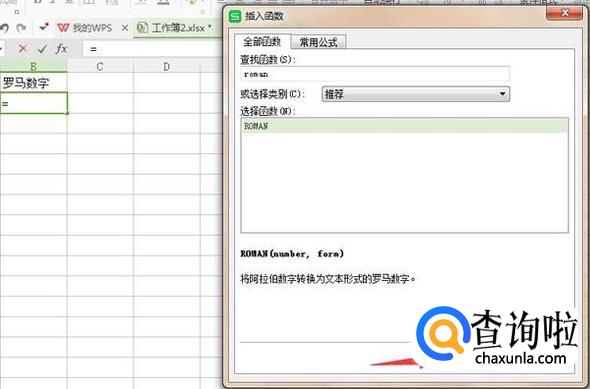
然后,在查找函数下搜索“Roman”,查找到罗马数字函数,并点击“确定”按钮。
- 05
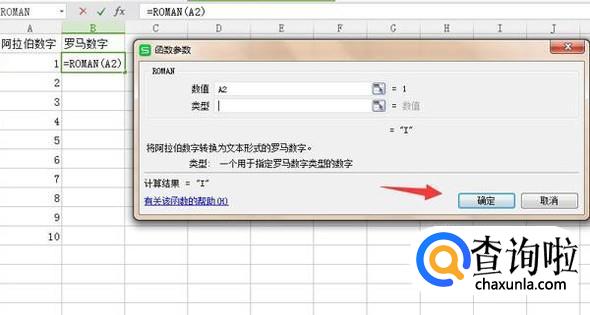
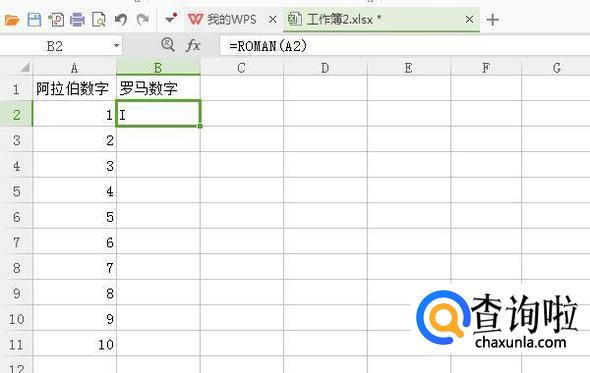
如下图,在函数参数中,数值选择A2,类型可以放空不填,再点击“确定”按钮。
- 06
这时,我们可以看到单元格B2返回罗马数字“I”。
- 07
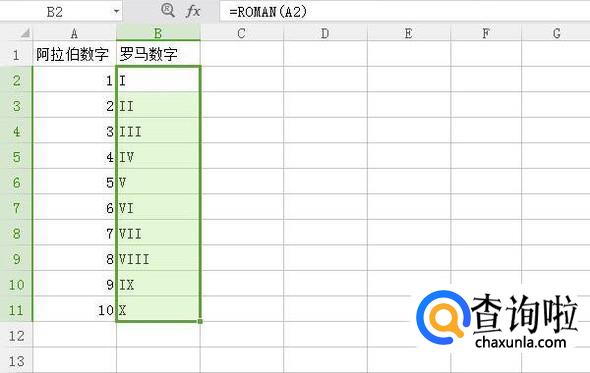
接着,向下填充函数公式,就可以将其他阿拉伯数字转换为罗马数字。
特别提示
此方法也适用于Excel表格










广告位
点击排行
- 2 排行
- 3 排行
- 4 排行
- 5 排行
- 6 排行
- 7 排行
- 8 排行
- 9 排行
- 10 排行
热点追踪









广告位
