
EXCEL表格中如何实现自动实时更新数据?
0次浏览 | 2022-10-25 05:26:43 更新
来源 :互联网
最佳回答
本文由作者推荐
简要回答
如果我们要在Excel表格中实现自动实时更新数据,要怎样操作呢?下面就来给大家分享操作方法。
详细内容
- 01
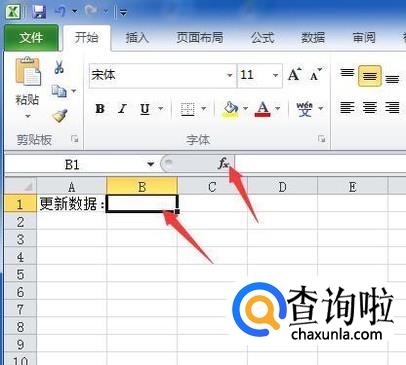
首先,打开Excel2010,在要显示更新数据的单元格处点击,再点击插入函数按钮fx。
- 02
弹出插入函数对话框,接下来选择类别为全部,在下方的列表框中找到Lookup函数,点击确定。

- 03
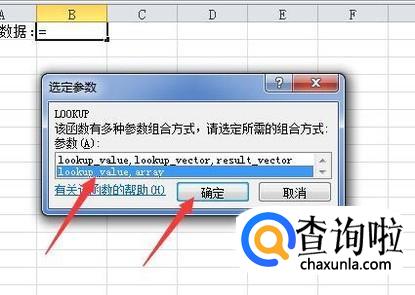
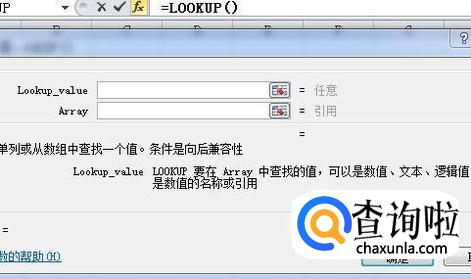
选择第二种格式,点击确定,弹出函数参数设置界面。
- 04
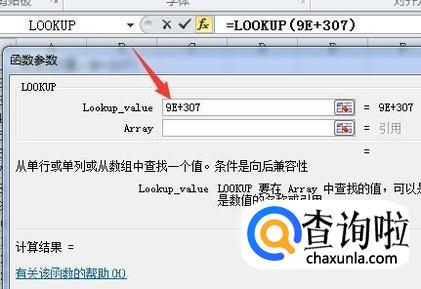
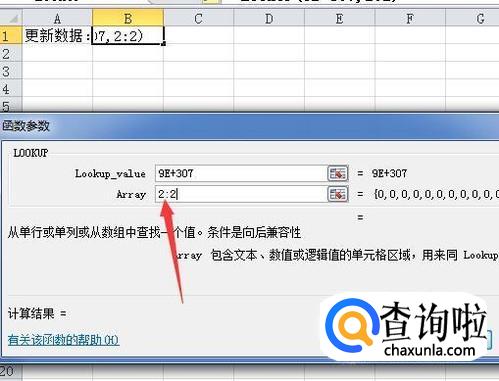
在第一个参数框中输入9E+307,这是一个科学记数法,意思是9*10^307。代表很大的数。
- 05
在第二个参数框中输入要检测的数据区域,比如第2行中的所有单元格,则输入2:2,确定。
- 06
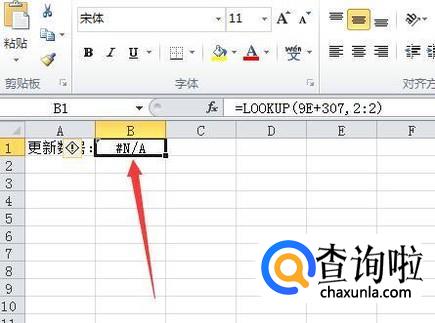
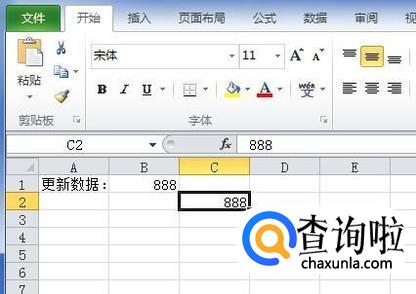
确定后,公式值显示为错误值,没关系,在第二行中任意一单元格中输入数字,公式值就实时更新了。
工具/材料
Excel2010






广告位
点击排行
- 2 排行
- 3 排行
- 4 排行
- 5 排行
- 6 排行
- 7 排行
- 8 排行
- 9 排行
- 10 排行
热点追踪










广告位
