
photoshop快速去掉图片背景颜色 白色背景
0次浏览 | 2022-10-24 21:24:04 更新
来源 :互联网
最佳回答
本文由作者推荐
简要回答
在PS中编辑图片时,我们有时候需要将图片的背景变成白色,那么我们如何快速去掉图片背景颜色(白色背景)呢?该怎么操作呢?
详细内容
- 01
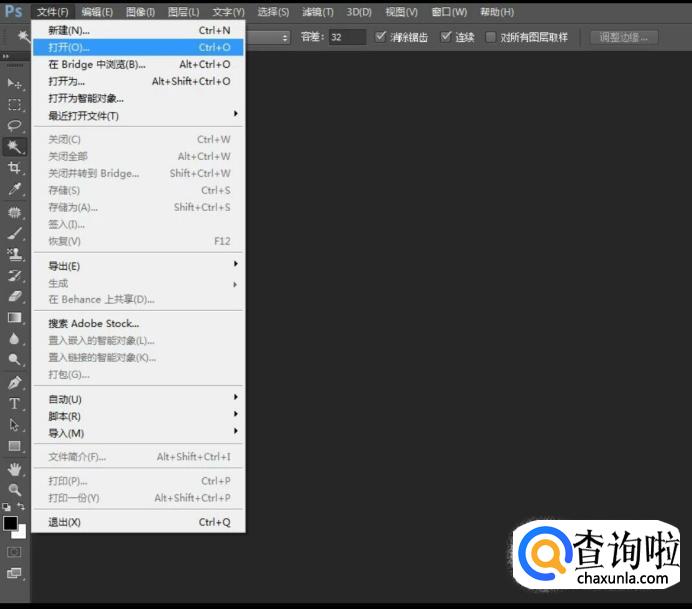
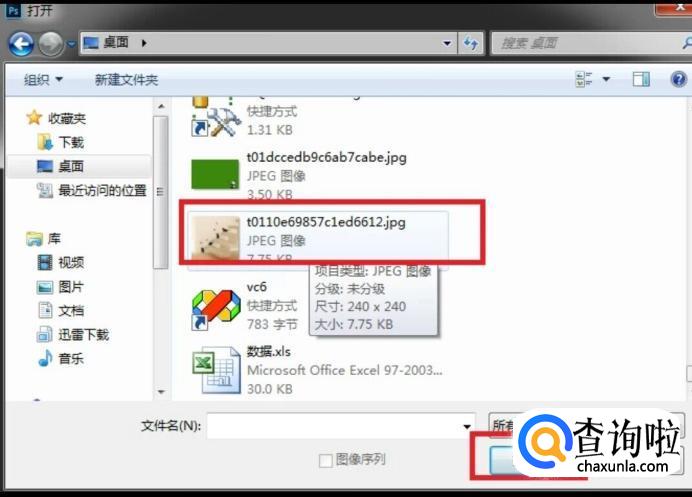
首先打开PS软件打开待处理的图片,点击【文件】中的【打开】,打开需要把背景变成白色的图片,如图所示。
- 02
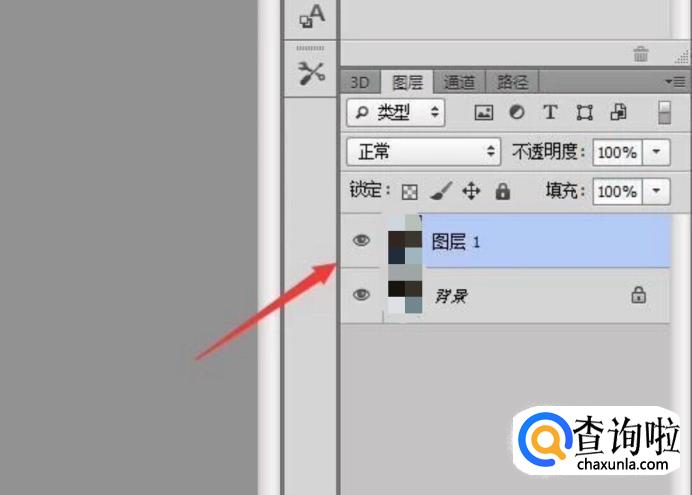
接着按Ctrl+J键复制背景图层,或者选中图片,单击右键复制,之后的操作我们都是在复制的背景图上做的,如图所示。
- 03
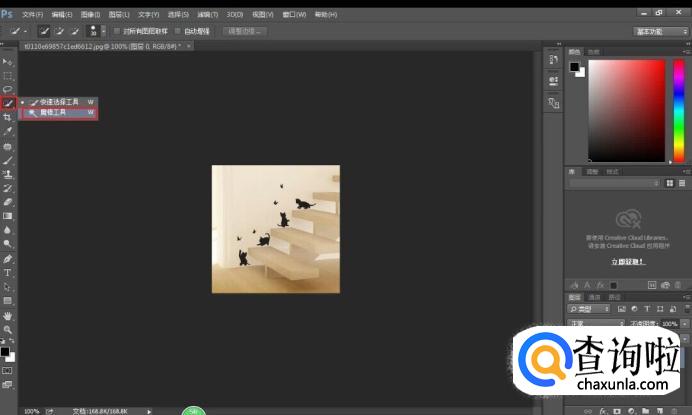
然后右键点击快速在工具条中选择【魔法工具】按钮,如图所示。
- 04
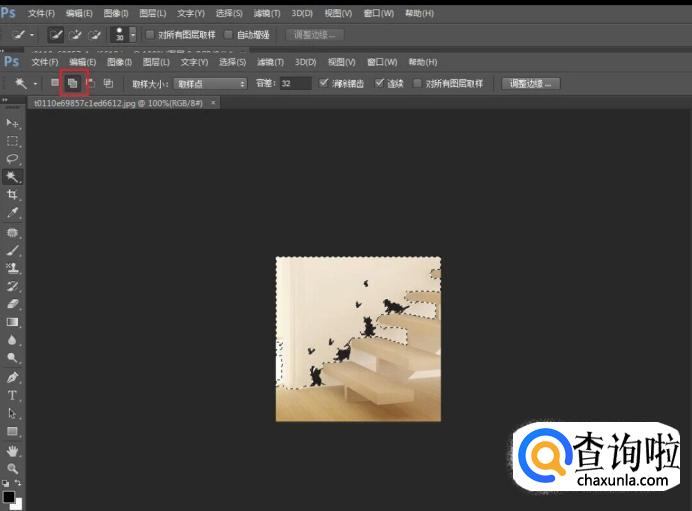
然后在图片上点击一下,会发现图片大部分已经被选中,但是不完全,此时点击图片中红色标记处,新出现的魔法棒旁会有一个“+”号,可以对区域增大选区。
- 05
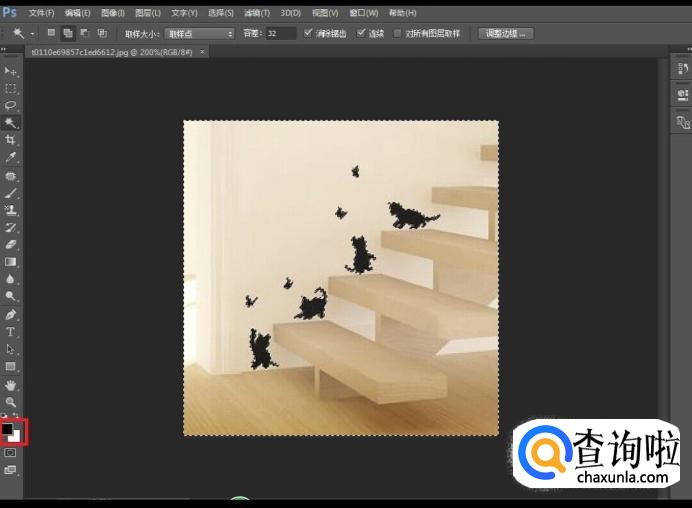
选中完毕后效果如图所示,若图片很复杂,可以按住Ctrl +来放大图片进行处理,然后通过图片中红色标记处我们可以发现当前背景设置为白色,进行下一步操作。
- 06
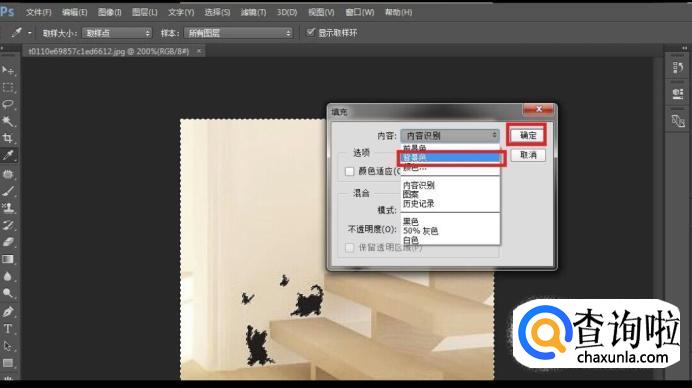
接着点击Delete,在弹出对话框的内容下拉列表中选择背景色并点击确定。
- 07
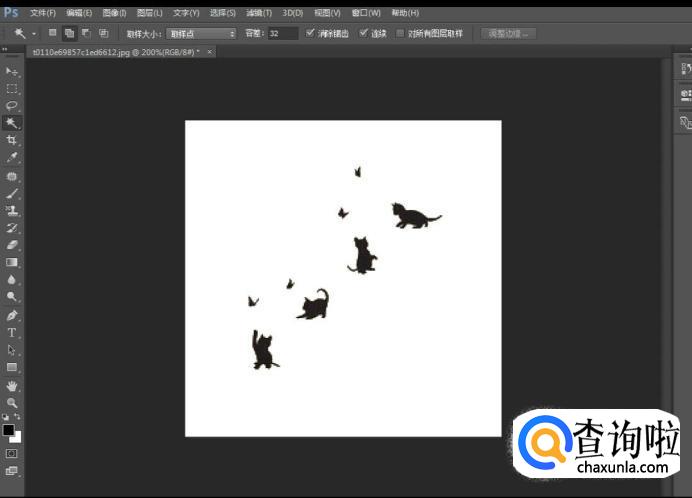
这时我们可以看到图片的背景的就更改为白色了,效果如图所示。
- 08
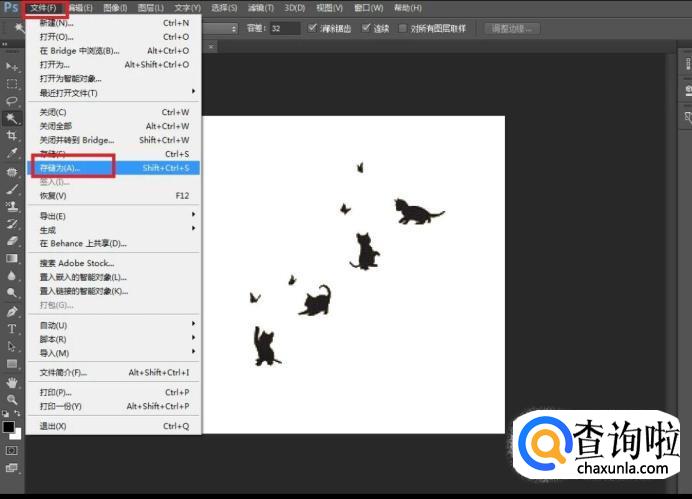
完成过后,点击文件-储存为(A)...就可以将图片保存到自己的电脑中了。





广告位
点击排行
- 2 排行
- 3 排行
- 4 排行
- 5 排行
- 6 排行
- 7 排行
- 8 排行
- 9 排行
- 10 排行
热点追踪







广告位
