
最佳回答
本文由作者推荐
简要回答
CAD是工程中常用的制图软件,我们画工程图的时候,经常需要用到是各种图案填充,下面我就来讲讲cad中怎么填充钢筋混凝土图案的技巧。

详细内容
- 01
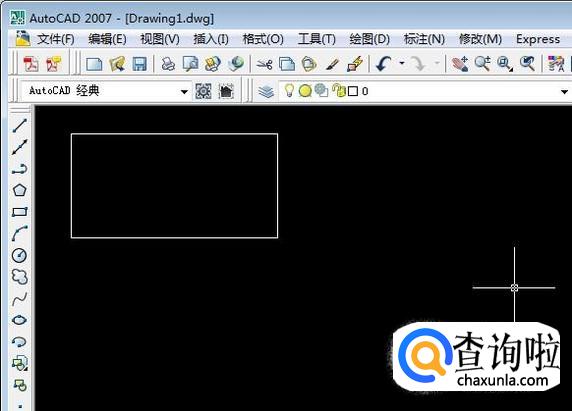
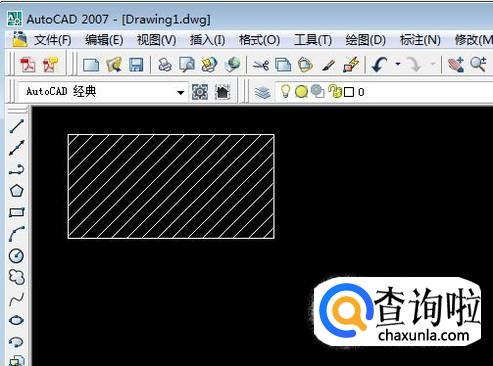
首先,打开一个空白的CAD文档,输入一个图形做演示用,我们需要在该方框内填充钢筋混凝土图案。
- 02
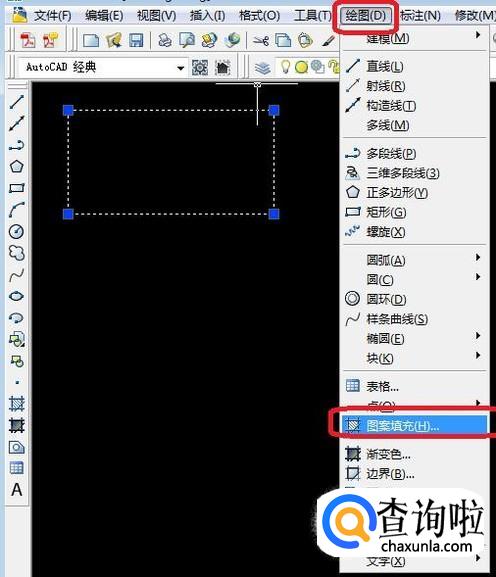
我们知道,CAD中自带图案填充是没有钢筋混凝土的,不过我们可以用两个图案重叠的方式填充进去,也能得到钢筋混凝土图案的效果。如图所示,选中方框后,点击“绘图”标签,在下拉菜单中选择“图案填充”。
- 03
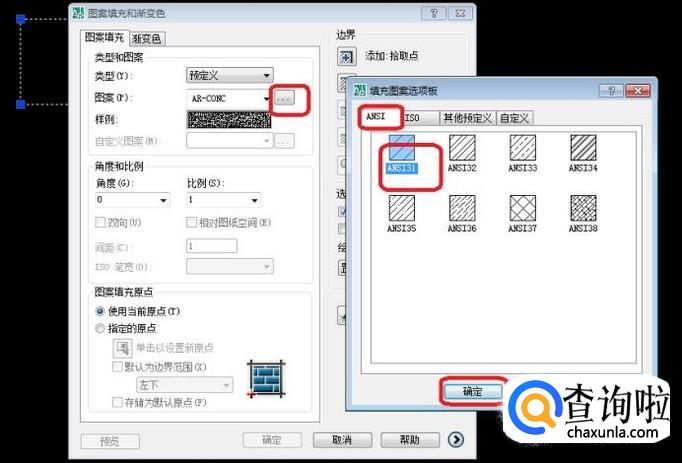
弹出“图案填充与渐变色”选项框,我们点击图中图案旁边的按钮,选择图案种类,选择ANSI下面的ANSI31,点击“确定”。
- 04
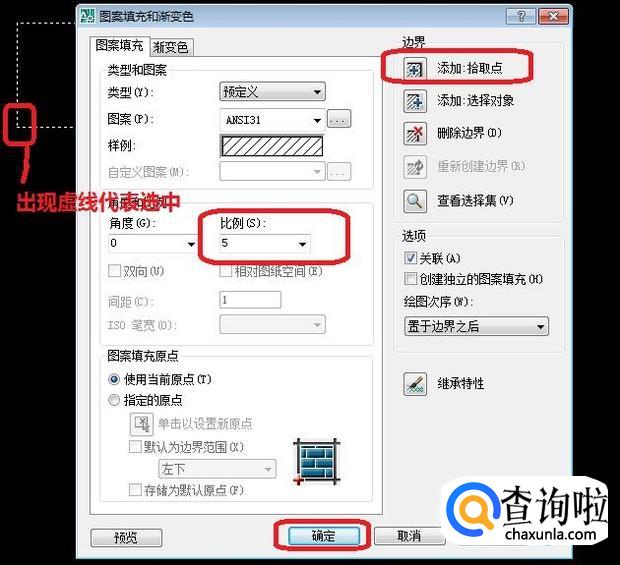
之后,我们还需要设置一下比例,如图所示,设置比例为5(我是根据经验设置的,可以根据视觉效果调整数值),点击“添加拾取点”,选中方框,至出现图中虚线样式后,点击确定,第一种图案就填充进去了,效果如下。
- 05
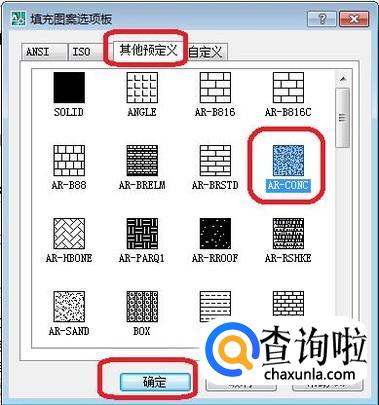
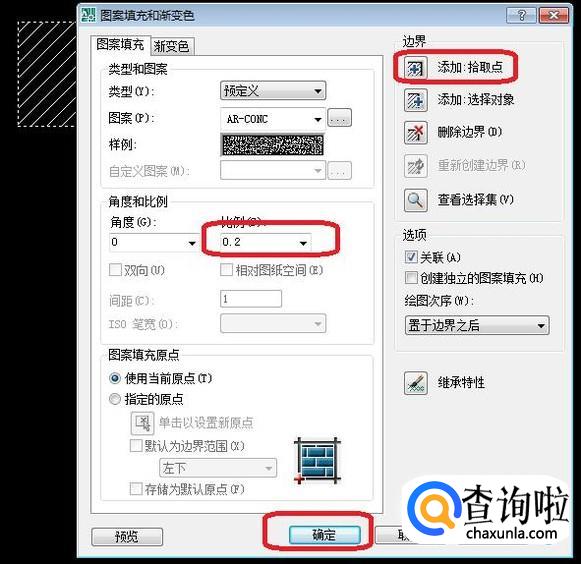
然后,我们填充第二种图案,重复上述步骤,我们选择第二种图案为“其他预定义”下面的“AR-CONC”,点击确定,设置比例为0.2。
- 06
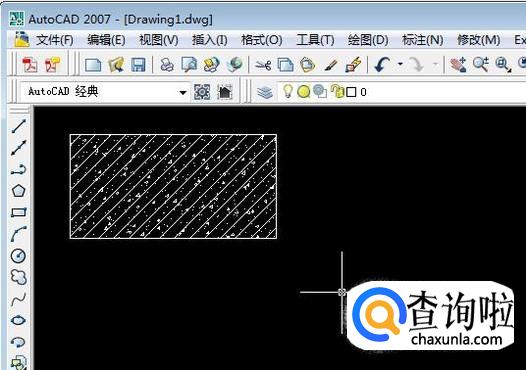
则钢筋混凝土图案的效果就出来了,如下图所示。








广告位
点击排行
- 2 排行
- 3 排行
- 4 排行
- 5 排行
- 6 排行
- 7 排行
- 8 排行
- 9 排行
- 10 排行
热点追踪










广告位
